


Instrukcja: Sonoff Basic z wgranym oprogramowaniem SUPLA
Najpopularniejszy, uniwersalny przełącznik WiFi do sterowania oświetleniem i urządzeniami 230V. Prosty w montażu i konfiguracji.
Pierwsza konfiguracja?
Jeśli konfigurujesz swoje pierwsze urządzenie w systemie SUPLA, zacznij od naszej ogólnej instrukcji dodawania urządzeń:
👉 Instrukcja aplikacji SUPLA konfiguracja (krok po kroku)
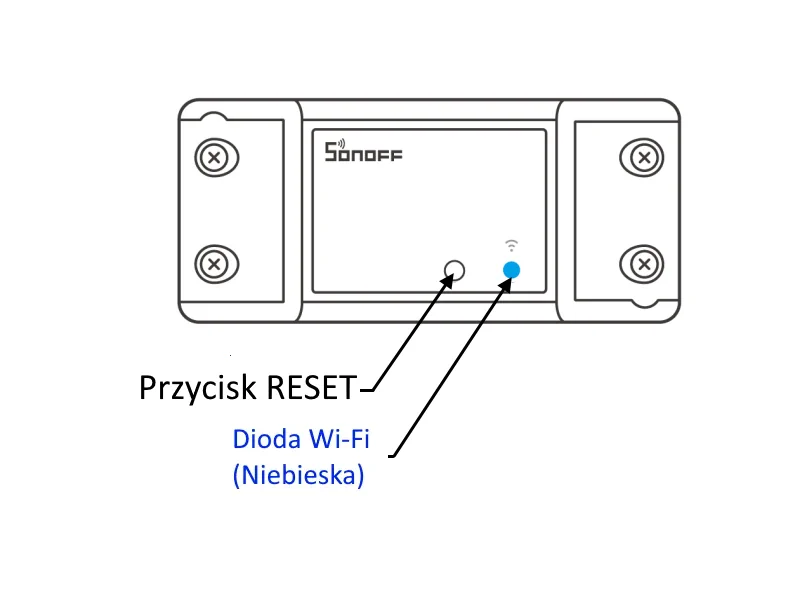
1. Budowa urządzenia i wskaźniki
Urządzenie posiada jeden fizyczny przycisk (służący do sterowania ręcznego oraz parowania) oraz diodę LED sygnalizującą stan połączenia WiFi.
2. Sposób podłączenia (Schemat)
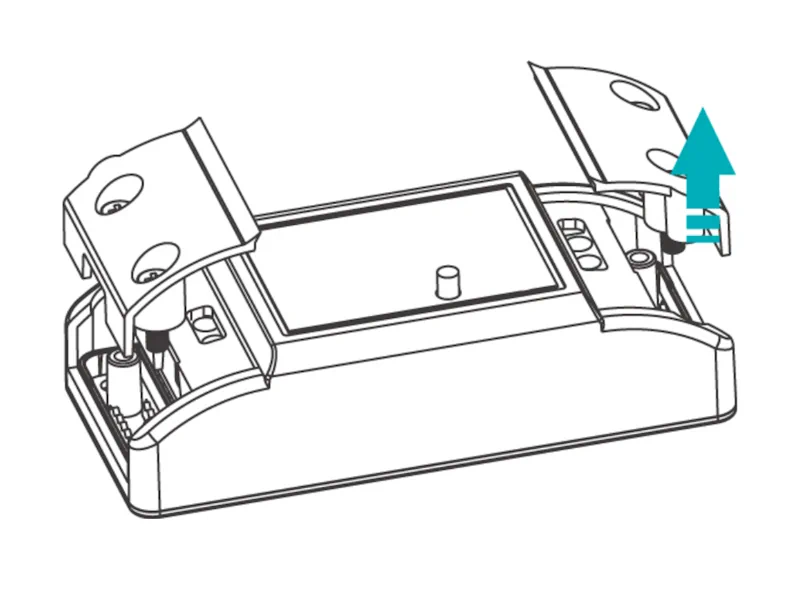
Aby dostać się do złączy śrubowych, należy zdemontować dwie osłony zabezpieczające na końcach obudowy (zazwyczaj przykręcone małymi śrubkami lub montowane na zatrzask w nowszych wersjach R2/R3).
⚠️ UWAGA: Sonoff Basic podaje napięcie 230V na wyjście! Nie używaj go bezpośrednio do sterowania beznapięciowego (np. bramy) bez dodatkowego przekaźnika separującego.
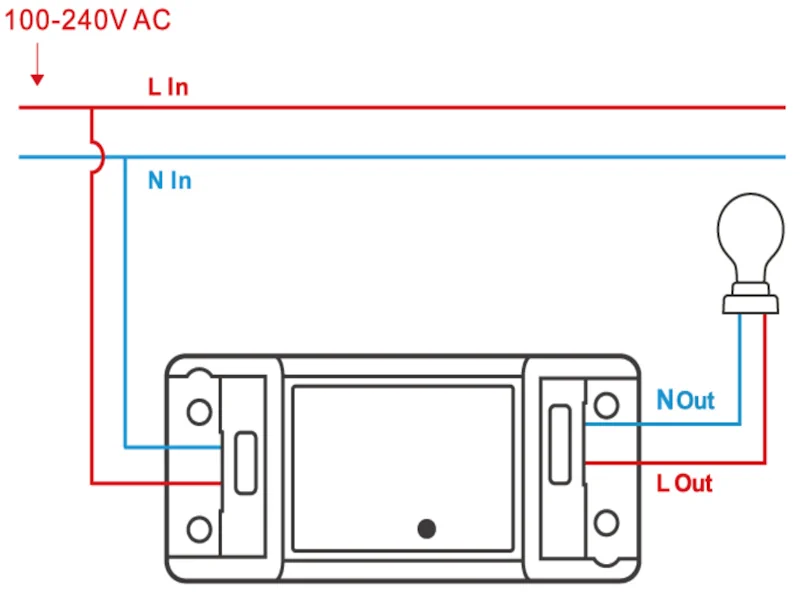
- Input (Wejście): L (Faza) i N (Neutralny) - zasilanie z sieci.
- Output (Wyjście): L (Faza) i N (Neutralny) - wyjście na lampę/urządzenie.
3. Wprowadzanie w tryb parowania
Aby wprowadzić Sonoff Basic w tryb konfiguracji (np. przy pierwszym uruchomieniu lub zmianie routera):
- Podłącz urządzenie do zasilania.
- Naciśnij czarny, wystający przycisk na obudowie 10 razy szybko.
- Dioda LED zacznie szybko migać, co oznacza gotowość do dodania w aplikacji.
4. Zmiany konfiguracyjne (Supla Cloud)
Zaloguj się do panelu cloud.supla.org, aby dostosować działanie urządzenia:
Zmiana funkcji kanału (Tryb impulsowy):
Kliknij w urządzenie, a następnie: Funkcja → Zmień funkcję. Wybór trybu „Otwieranie furtki” pozwala na sterowanie impulsowe (automatyczne wyłączenie zasilania po krótkim czasie, np. 0.5s - przydatne np. przy sterowaniu elektrozaczepem).

Zmiana ikony:
Możesz dostosować wygląd urządzenia w aplikacji mobilnej. Wybierz jedną z ikon systemowych lub wgraj własną grafikę, aby łatwiej identyfikować urządzenie.

© Elty - Specjaliści od Smart Home i SUPLA
Chcesz kupić to urządzenie z wgraną SUPLĄ?
Wybierz sprawdzone rozwiązanie z wgranym polskim oprogramowaniem.


