


Instrukcja: Sonoff RF z wgranym oprogramowaniem SUPLA
Uniwersalny przełącznik sterowany zarówno przez WiFi (aplikacja), jak i drogą radiową (pilot 433MHz). Idealny tam, gdzie potrzebujesz fizycznego pilota.
Pierwsza konfiguracja?
Jeśli konfigurujesz swoje pierwsze urządzenie w systemie SUPLA, zacznij od naszej ogólnej instrukcji dodawania urządzeń:
👉 Instrukcja aplikacji SUPLA (Krok po kroku)
1. Budowa urządzenia i wskaźniki
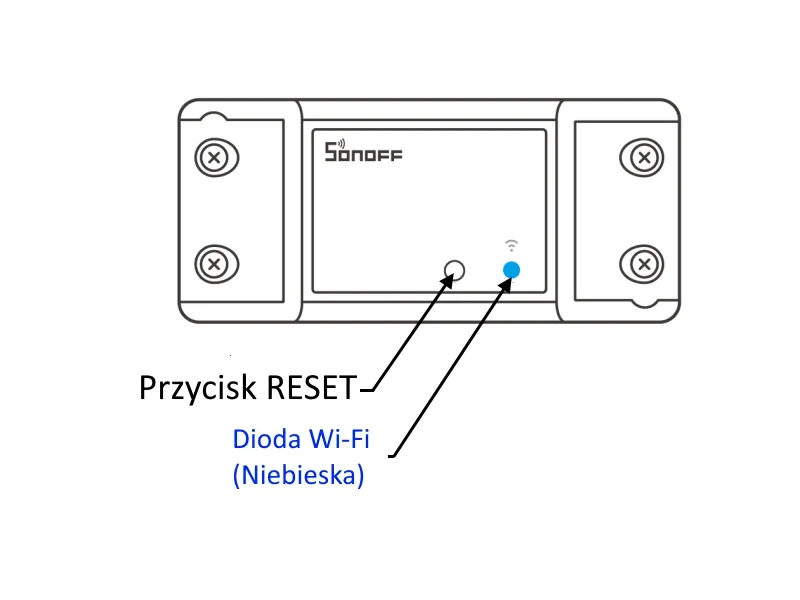
Urządzenie wygląda identycznie jak model Basic, ale wewnątrz posiada dodatkowy moduł radiowy. Przycisk na obudowie służy do sterowania ręcznego, parowania WiFi oraz programowania pilotów.
2. Sposób podłączenia (Schemat)
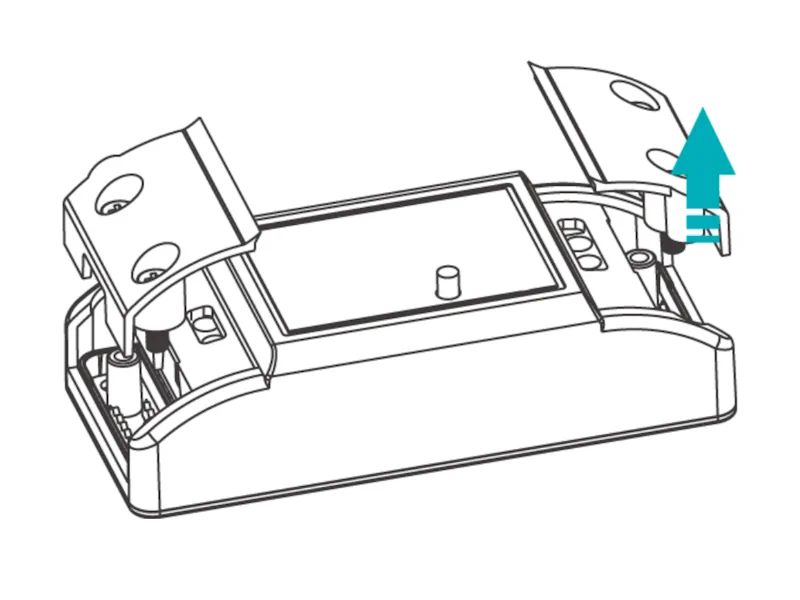
Aby dostać się do złączy śrubowych, należy zdemontować dwie osłony zabezpieczające na końcach obudowy.
⚠️ UWAGA: Sonoff RF podaje napięcie 230V na wyjście! Nie używaj go bezpośrednio do sterowania beznapięciowego (np. bramy) bez dodatkowego przekaźnika separującego.
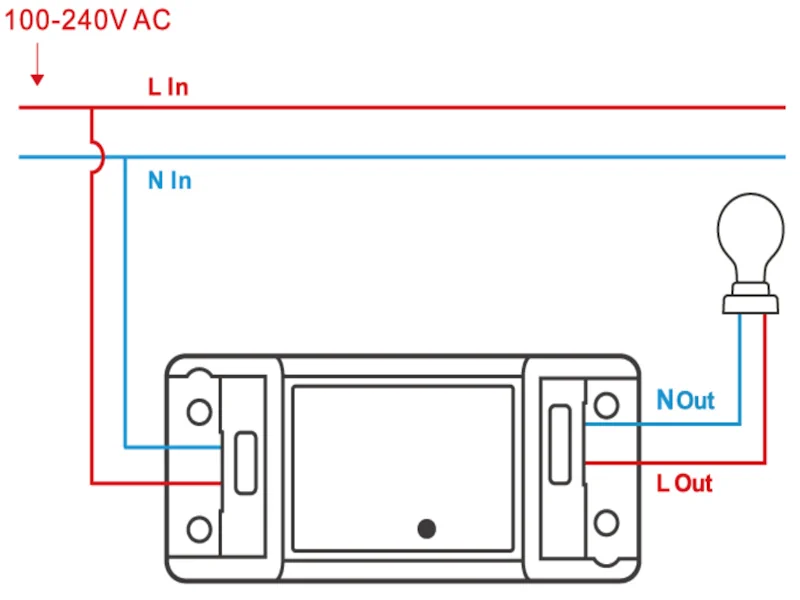
- Input (Wejście): L (Faza) i N (Neutralny) - zasilanie z sieci.
- Output (Wyjście): L (Faza) i N (Neutralny) - wyjście na lampę/urządzenie.
3. Wprowadzanie w tryb parowania (WiFi)
Aby wprowadzić Sonoff RF w tryb konfiguracji z aplikacją Supla (np. przy pierwszym uruchomieniu):
- Podłącz urządzenie do zasilania.
- Naciśnij czarny przycisk na obudowie 10 razy szybko.
- Dioda LED zacznie szybko migać, co oznacza gotowość do dodania w aplikacji.
4. Obsługa pilotów radiowych (433 MHz)
Urządzenie umożliwia sterowanie bezprzewodowe za pomocą pilotów RF 433MHz. Sonoff RF może zapamiętać do 14 różnych kodów (pilotów). Po zaprogramowaniu 15-go pilota, pierwszy kod zostanie nadpisany.
- Podłącz Sonoff RF do zasilania.
- Wciśnij i przytrzymaj czarny przycisk na obudowie przez około 3 sekundy, aż czerwona dioda mignie raz.
- Natychmiast puść przycisk na obudowie i wciśnij przycisk na pilocie, który chcesz zaprogramować.
- Wciśnij i przytrzymaj przycisk na obudowie przez około 5 sekund, aż czerwona dioda mignie 2 razy.
- Następnie naciśnij przycisk w pilocie, którego kod chcesz skasować.
5. Zmiany konfiguracyjne (Supla Cloud)
Zaloguj się do panelu cloud.supla.org, aby dostosować działanie urządzenia:
Zmiana funkcji kanału:
Kliknij w urządzenie, a następnie: Funkcja → Zmień funkcję. Wybór trybu „Otwieranie furtki” pozwala na sterowanie impulsowe.

Zmiana ikony:
Możesz dostosować wygląd urządzenia w aplikacji mobilnej.

© Elty - Specjaliści od Smart Home i SUPLA
Chcesz kupić to urządzenie z wgraną SUPLĄ?
Wybierz sprawdzone rozwiązanie z zainstalowanym polskim oprogramowaniem.


