


Instrukcja bramki Zigbee ZBBridge-P z wgranym oprogramowaniem SUPLA
Zobacz, jak dodać bramkę Zigbee ZBBridge-P do aplikacji SUPLA, sparować kompatybilne urządzenia Zigbee oraz skorzystać z lokalnego panelu WWW do zarządzania podłączonymi czujnikami, przekaźnikami i sterownikami.
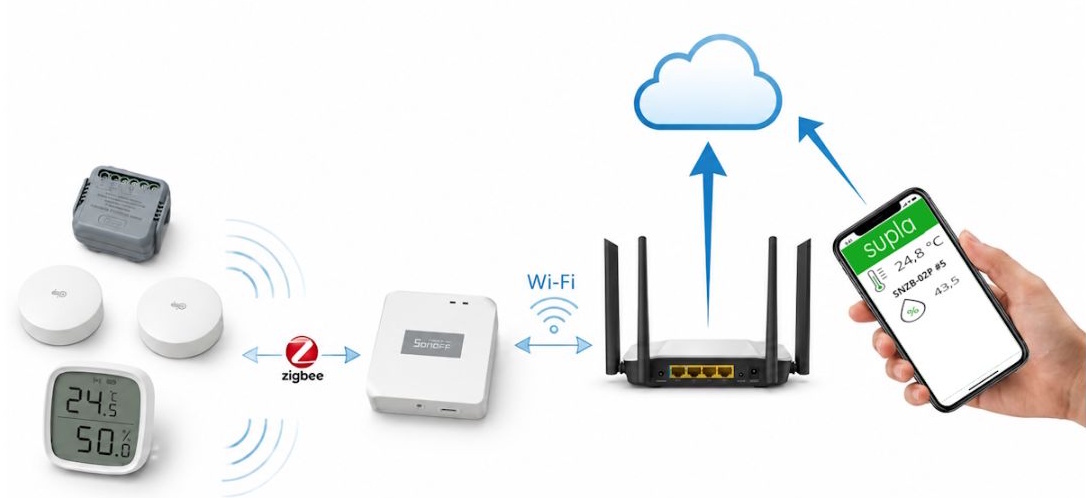
1. Dodawanie bramki do aplikacji SUPLA
Bramkę ZBBridge-P z wgranym oprogramowaniem SUPLA dodajemy do systemu tak samo jak inne urządzenia zgodne z SUPLA. Pierwszą konfigurację wykonujemy z poziomu aplikacji SUPLA na telefonie.
- Podłącz bramkę do zasilania.
- Poczekaj, aż niebieska dioda zacznie szybko migać. Oznacza to, że urządzenie znajduje się w trybie konfiguracji.
- Uruchom aplikację SUPLA na telefonie.
- Wybierz opcję dodawania nowego urządzenia.
- Postępuj zgodnie z komunikatami wyświetlanymi przez kreator konfiguracji.
- Po zakończeniu konfiguracji bramka połączy się z domową siecią Wi-Fi i pojawi się w aplikacji SUPLA.
Pierwsze urządzenie z wgranym oprogramowaniem SUPLA? Jeżeli nie korzystałeś wcześniej z kreatora dodawania urządzeń, zobacz naszą ogólną instrukcję: SUPLA – dodawanie urządzeń krok po kroku →
2. Zasilanie bramki i znaczenie diod LED
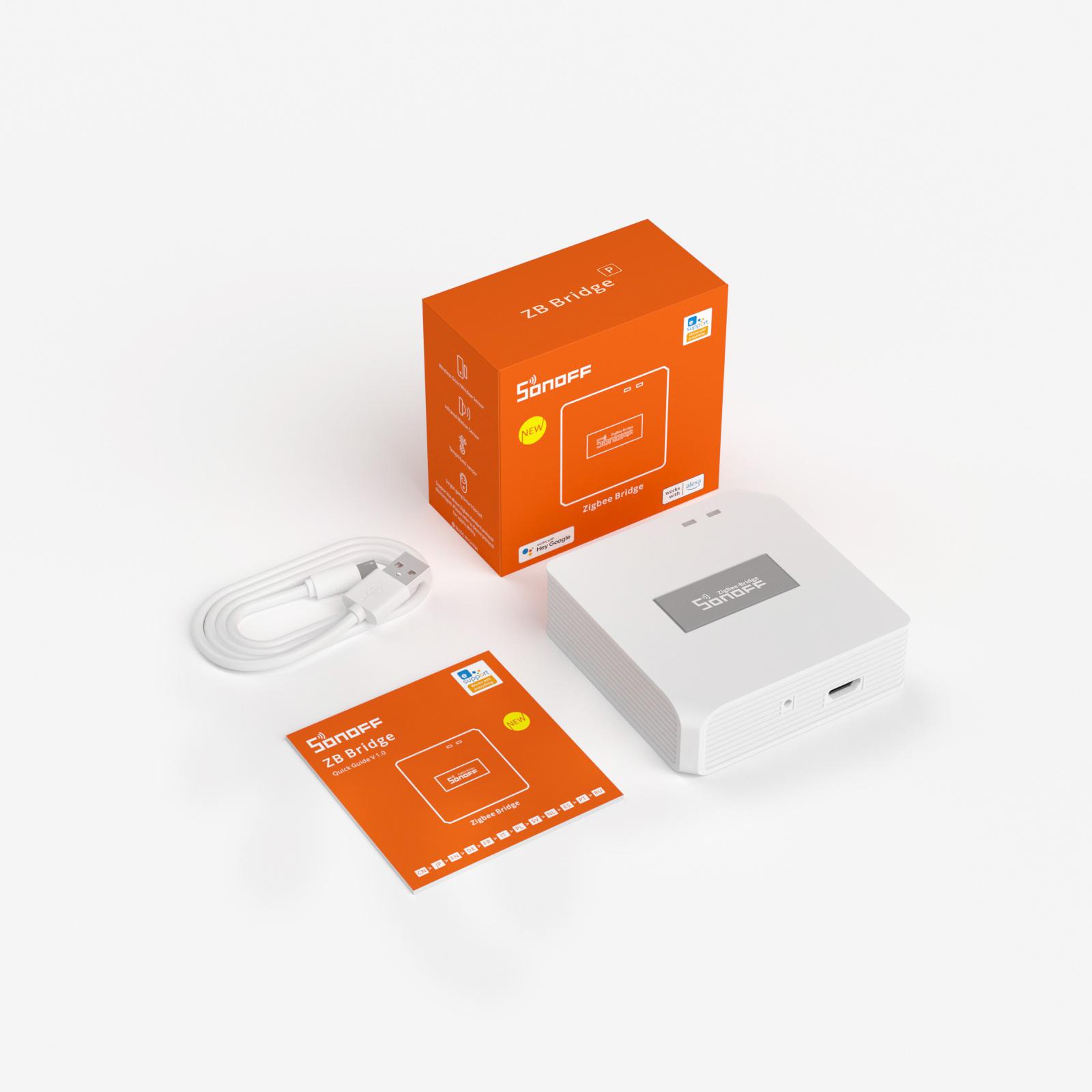
Bramka zasilana jest przez gniazdo Micro USB. Przewód USB znajduje się w zestawie, natomiast zasilacz USB należy zapewnić osobno.
Na obudowie znajdują się dwie diody LED. Niebieska informuje o stanie połączenia sieciowego bramki, natomiast zielona związana jest z komunikacją Zigbee.
| Dioda | Zachowanie | Znaczenie |
|---|---|---|
| Niebieska | Szybko miga | Bramka znajduje się w trybie konfiguracji i może zostać dodana do aplikacji SUPLA. |
| Niebieska | Normalna praca | Dioda informuje o stanie połączenia Wi-Fi bramki. |
| Zielona | Miga | Sieć Zigbee jest otwarta i bramka oczekuje na dodanie nowego urządzenia. |
| Zielona | Pojedyncze mignięcie | Bramka odebrała wiadomość od jednego z podłączonych urządzeń Zigbee. |
Warto wiedzieć: pojedyncze mignięcia zielonej diody podczas normalnej pracy są prawidłowym zachowaniem. Oznaczają komunikację pomiędzy bramką a urządzeniami działającymi w sieci Zigbee.
3. Dodawanie urządzenia Zigbee z aplikacji SUPLA
Po prawidłowym dodaniu bramki do aplikacji SUPLA dostępny będzie kanał oznaczony „Dodaj urządzenie Zigbee”. To najprostszy sposób na rozpoczęcie parowania nowego czujnika, przekaźnika, sterownika rolety lub innego kompatybilnego urządzenia.
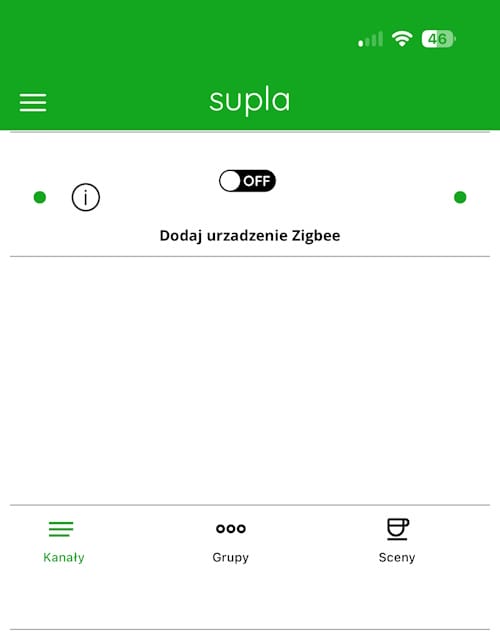
- Otwórz aplikację SUPLA i odszukaj bramkę.
- Włącz kanał „Dodaj urządzenie Zigbee”.
- Zielona dioda zacznie migać – bramka oczekuje na nowe urządzenie.
- Uruchom tryb parowania w urządzeniu Zigbee, które chcesz dodać.
- Bramka odbierze informacje o urządzeniu i spróbuje rozpoznać jego producenta oraz model.
- Jeżeli urządzenie zostanie prawidłowo rozpoznane, tryb dodawania automatycznie się zakończy.
- Bramka uruchomi się ponownie.
- Po chwili nowe urządzenie będzie dostępne w aplikacji SUPLA.
Restart po dodaniu urządzenia jest prawidłowym zachowaniem. Bramka przygotowuje w tym czasie nową konfigurację kanałów, aby rozpoznane urządzenie Zigbee mogło pojawić się w aplikacji SUPLA we właściwej formie.
Jeżeli nowe urządzenie nie pojawi się po restarcie: zaloguj się do SUPLA Cloud i sprawdź, czy aktywna jest opcja umożliwiająca rejestrację nowych urządzeń. Bramka musi mieć możliwość zarejestrowania nowego zestawu kanałów.
4. Lokalny panel WWW – jak znaleźć adres IP i się zalogować?
Oprócz obsługi z aplikacji SUPLA bramka posiada własny lokalny panel WWW. Umożliwia on zarządzanie urządzeniami Zigbee bezpośrednio z przeglądarki internetowej.
Aby otworzyć panel, najpierw należy ustalić adres IP bramki w lokalnej sieci. Najprościej odczytać go bezpośrednio w aplikacji SUPLA.
- Uruchom aplikację SUPLA na telefonie.
- Odszukaj bramkę na liście urządzeń.
- Kliknij ikonę informacyjną „i” w kółku.
- Odczytaj wyświetlony adres IP urządzenia.
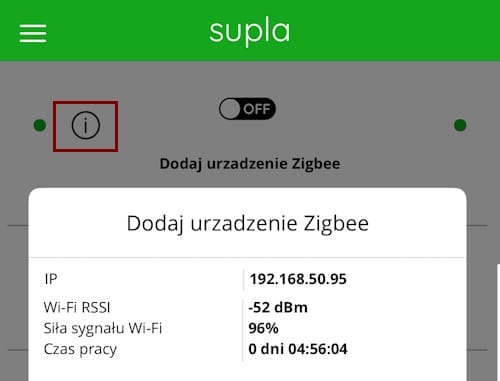
Następnie uruchom przeglądarkę internetową na komputerze lub telefonie podłączonym do tej samej sieci lokalnej i wpisz odczytany adres IP w pasku adresu.
Przykład:
http://192.168.50.95
Po otwarciu strony pojawi się okno logowania do lokalnego panelu bramki.
Login: admin
Hasło: pass
Praktyczna wskazówka: panel można otworzyć również na telefonie, jednak przy większej liczbie urządzeń Zigbee wygodniejsza będzie obsługa na komputerze.
5. Dodawanie i usuwanie urządzeń Zigbee w panelu WWW
Lokalny panel WWW umożliwia zarządzanie urządzeniami Zigbee niezależnie od przycisku dostępnego w aplikacji SUPLA. Można z niego rozpocząć parowanie nowego urządzenia, sprawdzić listę podłączonych urządzeń oraz usunąć urządzenie, którego nie chcemy już używać.
Dodawanie urządzenia z panelu WWW
Kliknięcie przycisku dodawania urządzenia uruchamia tryb parowania Zigbee. Następnie należy uruchomić tryb parowania w dodawanym urządzeniu dokładnie tak samo, jak podczas dodawania z aplikacji SUPLA.
Po prawidłowym rozpoznaniu urządzenia bramka zapisze konfigurację i uruchomi się ponownie.
Usuwanie urządzenia Zigbee
Urządzenie można usunąć bezpośrednio z listy dostępnej w panelu WWW. Po usunięciu zmienia się jednak układ kanałów zapisanych w bramce, dlatego konfiguracja w SUPLA Cloud może wymagać uporządkowania.
- Zaloguj się na swoje konto w SUPLA Cloud.
- Odszukaj bramkę.
- Jeżeli pojawi się żółty kafelek informujący o konflikcie kanałów, usuń skonfliktowaną konfigurację.
- W razie potrzeby ponownie włącz rejestrację urządzeń.
- Poczekaj, aż bramka zarejestruje aktualny zestaw kanałów.
Dlaczego pojawia się konflikt? Urządzenia Zigbee są prezentowane w SUPLA jako kanały bramki. Usunięcie jednego z nich zmienia konfigurację kanałów, dlatego SUPLA Cloud musi otrzymać aktualny układ urządzenia.
6. Jakie urządzenia Zigbee są kompatybilne z bramką?
Bramka nie współpracuje automatycznie z każdym urządzeniem Zigbee dostępnym na rynku. Oprogramowanie obsługuje konkretne modele, które zostały wcześniej sprawdzone i dodane do firmware bramki.
Podczas parowania bramka odczytuje informacje o producencie i modelu urządzenia. Jeżeli urządzenie zostanie jednoznacznie rozpoznane jako obsługiwany model, zostanie dodane i otrzyma odpowiedni typ kanału w SUPLA.
Jeżeli model nie zostanie prawidłowo rozpoznany lub nie znajduje się na liście obsługiwanych urządzeń, nie zostanie dodany do bramki. Sam fakt, że urządzenie korzysta z protokołu Zigbee, nie oznacza więc automatycznie kompatybilności.
Przed zakupem urządzenia Zigbee sprawdź jego dokładny model na aktualnej liście kompatybilności. Podobny wygląd, ta sama marka lub obsługa Zigbee nie gwarantują współpracy z bramką.
Lista jest aktualizowana wraz z testowaniem i dodawaniem kolejnych czujników, przekaźników, włączników oraz sterowników Zigbee.
Zobacz urządzenia współpracujące z bramką →Podsumowanie
Po pierwszym dodaniu bramki większość codziennej obsługi można wykonywać bezpośrednio z aplikacji SUPLA. Dodanie nowego kompatybilnego urządzenia Zigbee sprowadza się do uruchomienia trybu parowania w bramce oraz w samym urządzeniu.
Lokalny panel WWW przydaje się wtedy, gdy chcemy dokładniej zarządzać podłączonymi urządzeniami, dodać lub usunąć urządzenie albo sprawdzić konfigurację bramki.
Bramka umożliwia połączenie kompatybilnych czujników, przekaźników, włączników i sterowników Zigbee z SUPLA Cloud. Obsługiwane urządzenia są automatycznie rozpoznawane i prezentowane w aplikacji jako odpowiednie kanały.
Urządzenie dostarczane jest z wgranym oprogramowaniem oraz przewodem USB. Do zasilania należy zastosować odpowiedni zasilacz USB.
Zobacz bramkę w sklepie ELTY


